 Przewodnik Pierwsze Kroki
Ten przewodnik zawiera instrukcje krok po kroku, jak dodać nową mufę światłowodową do systemu. Postępuj zgodnie z tymi krokami, aby upewnić się, że mufa światłowodowa została dodana poprawnie i efektywnie.
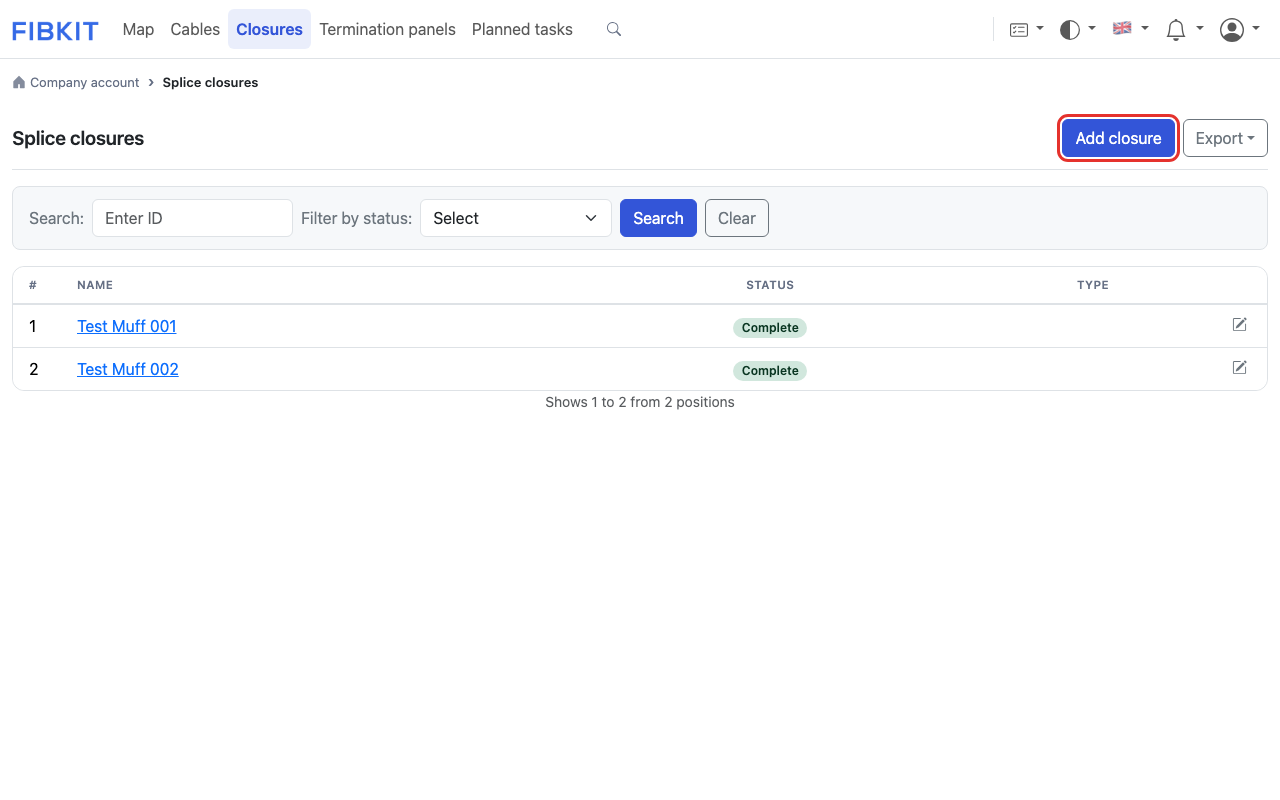
Krok 1: Wejdź do widoku Mufy
- Przejdź do Mufy: Kliknij link Mufy na głównym pasku nawigacyjnym na górze.
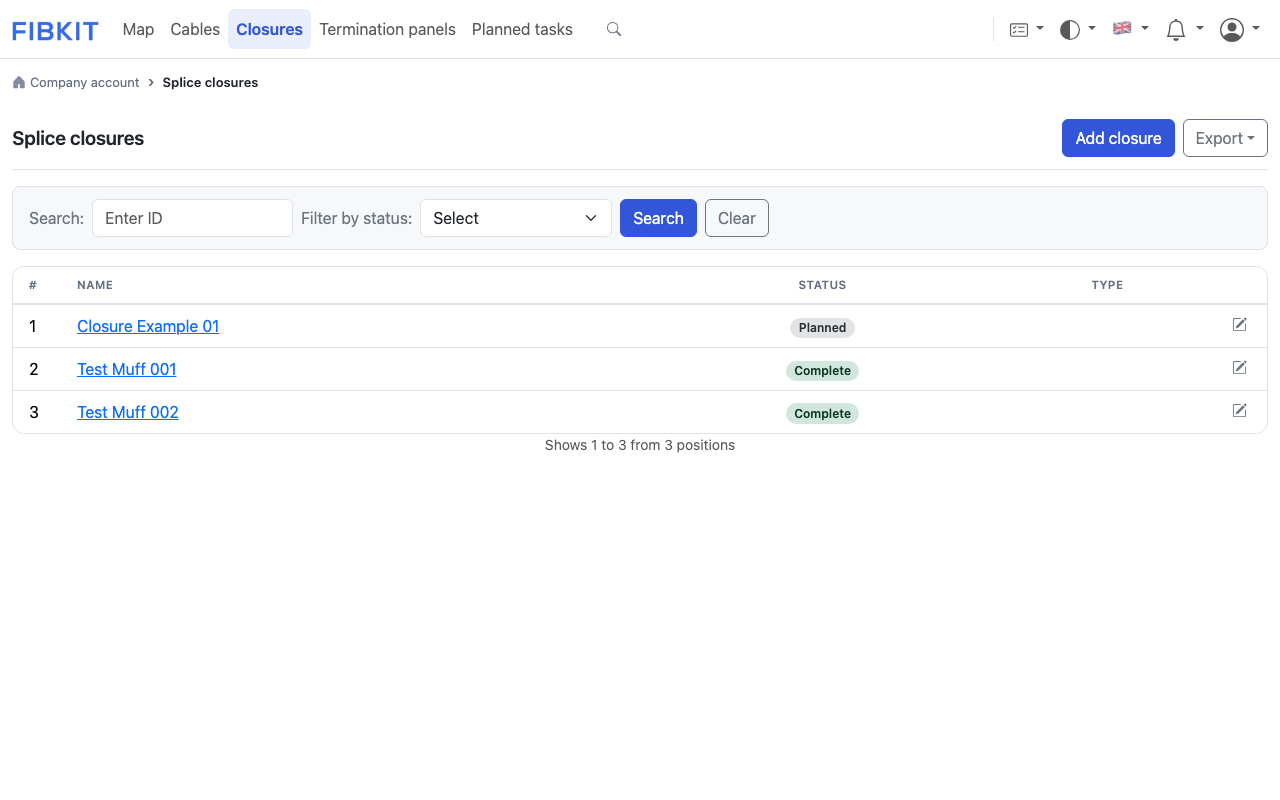
- Wyświetl istniejące mufy: Zobaczysz listę istniejących muf spawów wyświetloną w formacie tabeli.
Krok 2: Kliknij Dodaj Mufę
- Zlokalizuj przycisk Dodaj Mufę: W prawym górnym rogu widoku Mufy kliknij przycisk Dodaj mufę. To otworzy widok Dodaj Mufę.
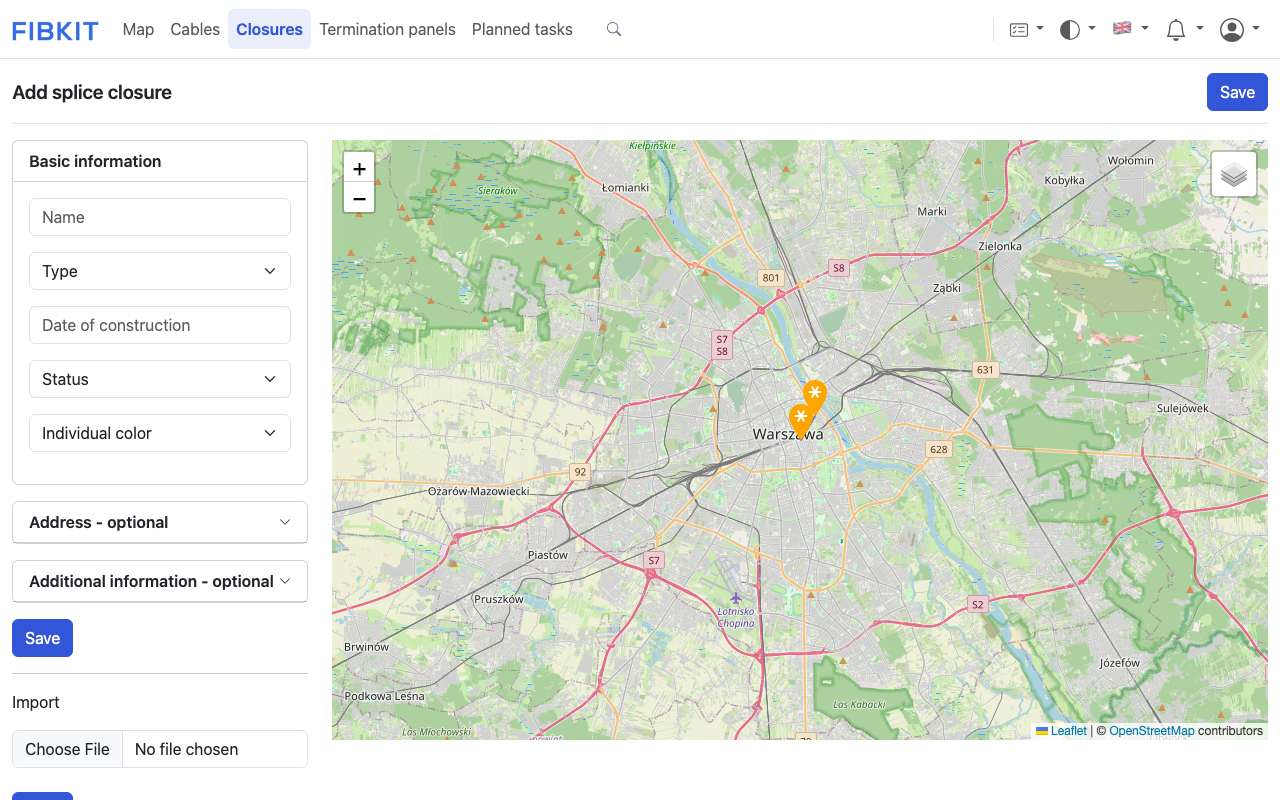
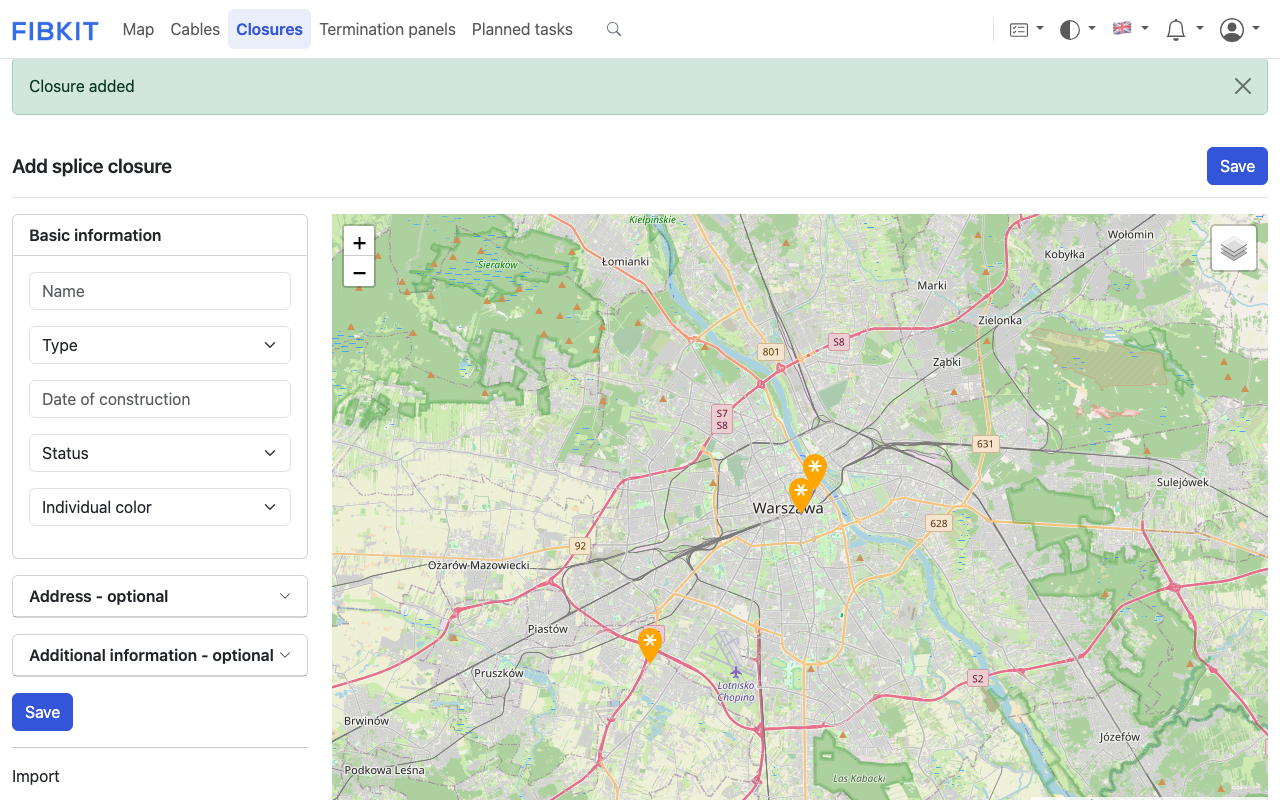
Krok 3: Widok dodaj mufę
- Przegląd mapy: Widok dodawania mufy spawów wyświetli interfejs mapy. To tutaj oznaczysz lokalizację nowej mufy spawów.
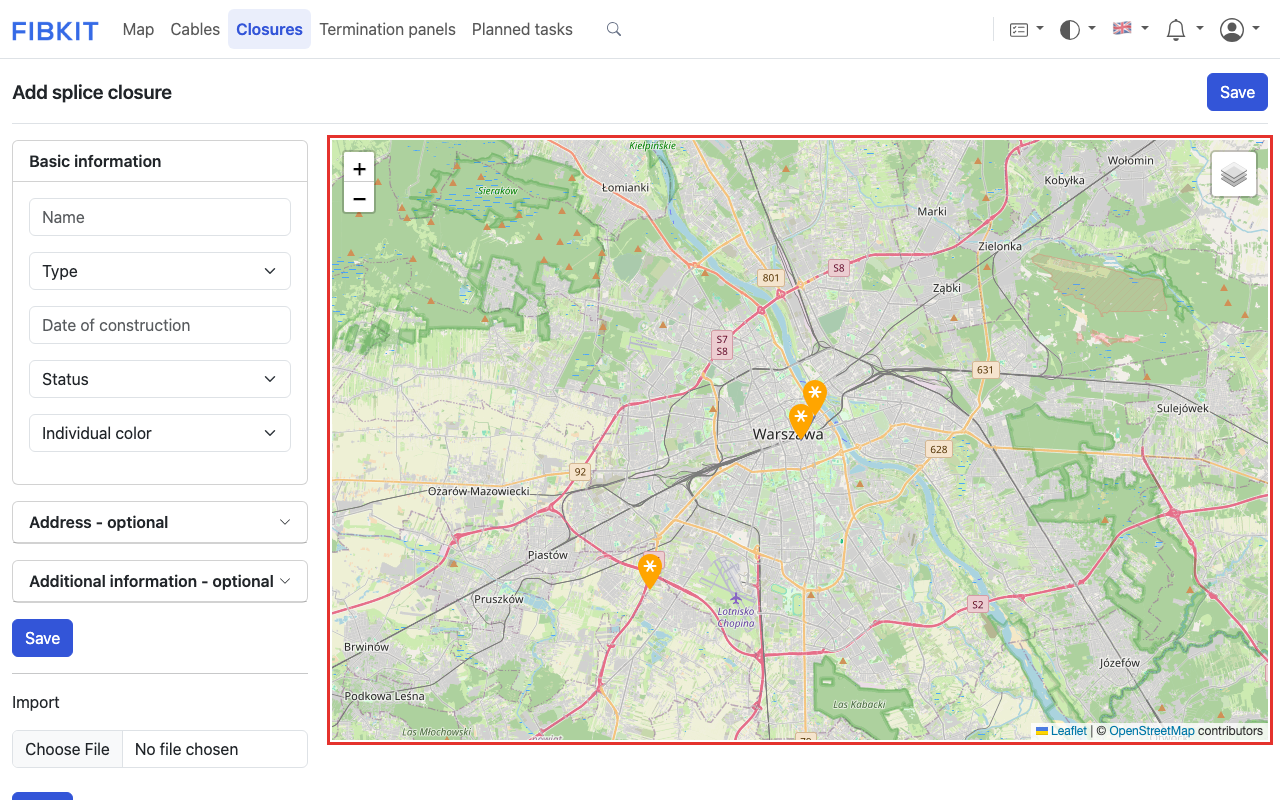
Krok 4: Zlokalizuj mufę na mapie
- Oznacz lokalizację: Kliknij na mapę, aby umieścić punkt wskazujący lokalizację nowej mufy spawów.
- Dostosuj widok mapy: Użyj funkcji powiększania i przeciągania, aby dostosować mapę do preferowanego widoku, upewniając się, że punkt jest dokładnie umieszczony.
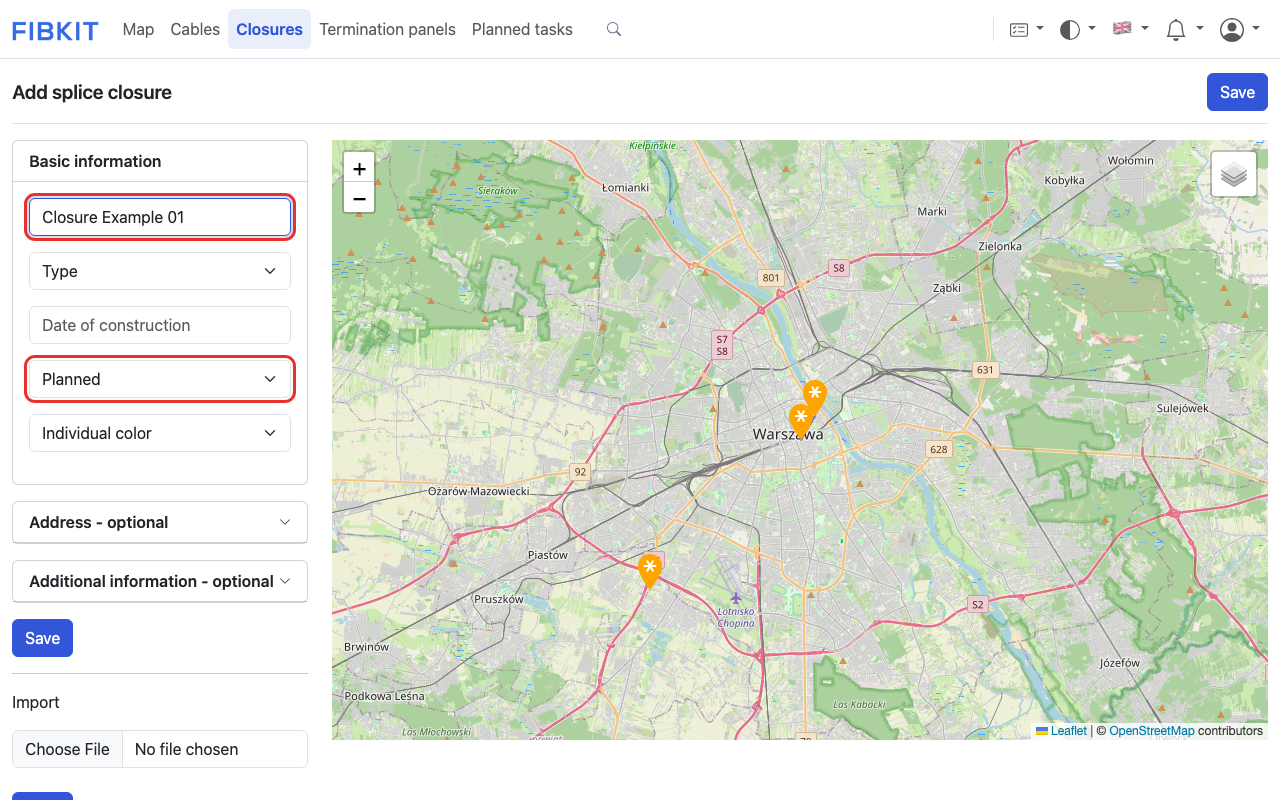
Krok 5: Wypełnij pola formularza
- Nazwa: W formularzu po lewej stronie wpisz nazwę mufy. To pole jest obowiązkowe.
- Status: Wybierz status mufy z menu rozwijanego. To pole jest obowiązkowe. Opcje obejmują:
- Planowane
- W realizacji
- Zakończone
- Pola opcjonalne: Możesz dodatkowo wybrać typ obiektu, datę wybudowania i indywidualny kolor znacznika. Sekcje Adres i Dodatkowe informacje rozwiniesz, klikając ich nagłówki.
- Lokalizacja: Upewnij się, że punkt na mapie jest ustawiony, bo bez niego nie zapiszesz mufy.
Krok 6: Zapisz nową mufę
- Zapisz zmiany: Kliknij przycisk Zapisz w prawym górnym rogu (lub pod formularzem).
- Potwierdzenie: Pojawi się komunikat potwierdzający pomyślne dodanie mufy do systemu, a formularz będzie gotowy do dodania kolejnej.
Krok 7: Dodaj kolejną mufę (Opcjonalnie)
- Powtórz proces: Jeśli musisz dodać kolejną mufę spawów, kliknij Dodaj Mufę i powtórz proces.
- Dodawanie większej ilości muf: Możesz dodać wiele muf w jednej sesji, postępując zgodnie z krokami opisanymi powyżej dla każdej mufy.
Krok 8: Edytuj lub usuń mufę
- Edycja: Zlokalizuj pożądaną mufę na liście i kliknij jej nazwę, aby przejść do widoku mufy. W prawym górnym rogu znajdziesz link Edytuj. Kliknij go. Wprowadź niezbędne zmiany i zapisz.
- Usunięcie mufy: Zlokalizuj pożądaną mufę na liście i kliknij jej nazwę, aby przejść do widoku mufy. W prawym górnym rogu znajdziesz link Edytuj. Kliknij go. W widoku edycji zobaczysz opcję Usuń.
Krok 9: Wróć do widoku Mufy
- Przejrzyj dodane mufy: Po dodaniu muf wróć do widoku Mufy, aby zobaczyć nowo dodane mufy na liście.
- Zweryfikuj szczegóły: Sprawdź, czy wszystkie dane są poprawne i czy mufy są wyświetlane z właściwym statusem oraz informacjami.
Ważne:
- Upewnij się, czy masz odpowiednie uprawnienia do dodawania lub modyfikowania muf.
- Sprawdź ponownie lokalizację na mapie oraz szczegóły dotyczące mufy przed zapisaniem.
- Użyj opcji wyszukiwania i filtrowania w widoku Mufy, aby łatwo organizować i lokalizować mufy.
Ten przewodnik zawiera instrukcje krok po kroku dotyczące dodawania nowego kabla światłowodowego do systemu. Postępuj zgodnie z tymi krokami, aby upewnić się, że kabel został dodany poprawnie i efektywnie.
Krok 1: Wejdź do sekcji kabli światłowodowych
- Górny pasek nawigacyjny: Kliknij link Kable w górnym pasku nawigacyjnym, aby uzyskać dostęp do pulpitu kabli.
Krok 2: Otwórz listę kabli
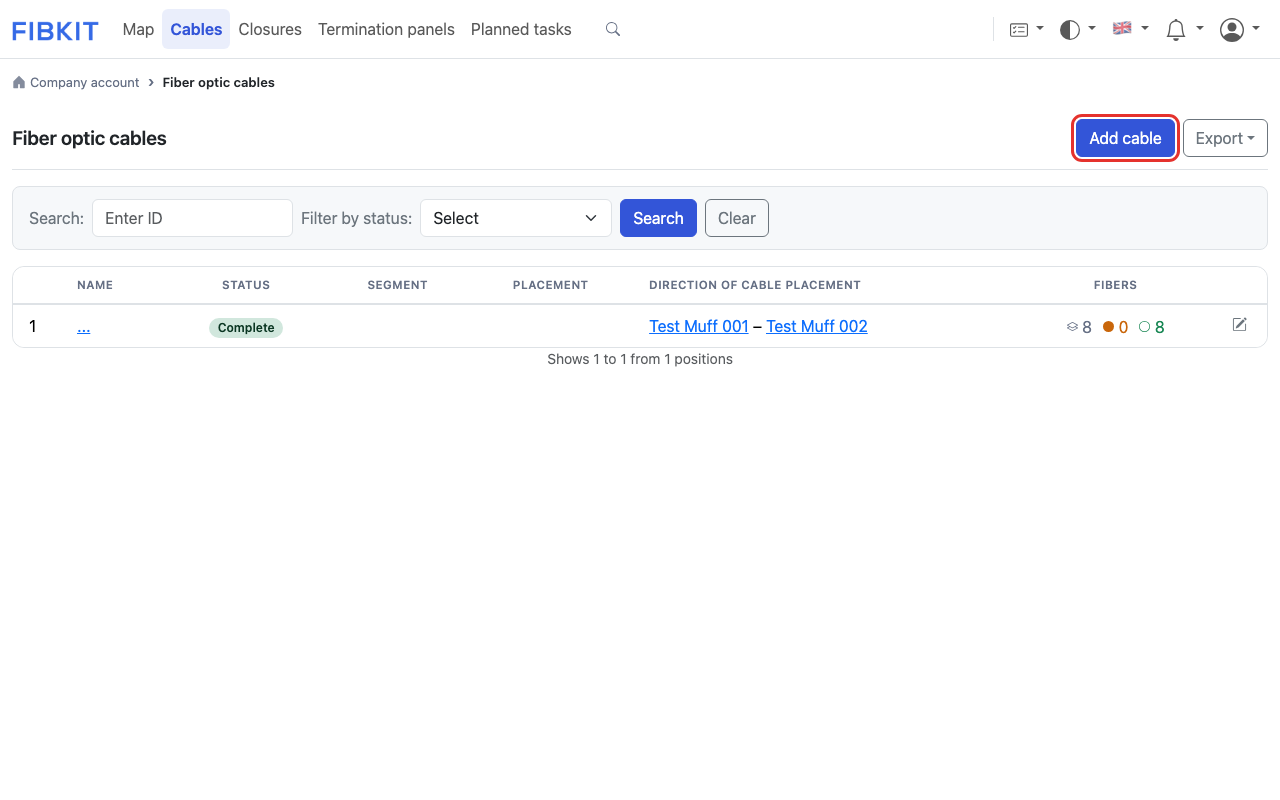
- Pulpit kabli: Po wejściu do sekcji kabli zobaczysz listę istniejących kabli wyświetlonych na pulpicie.
Krok 3: Dodaj nowy kabel
- Dodaj kabel: Kliknij przycisk Dodaj Kabel znajdujący się w prawym górnym rogu pulpitu, aby otworzyć widok Dodaj Kabel Światłowodowy.
Krok 4: Skonfiguruj szczegóły kabla
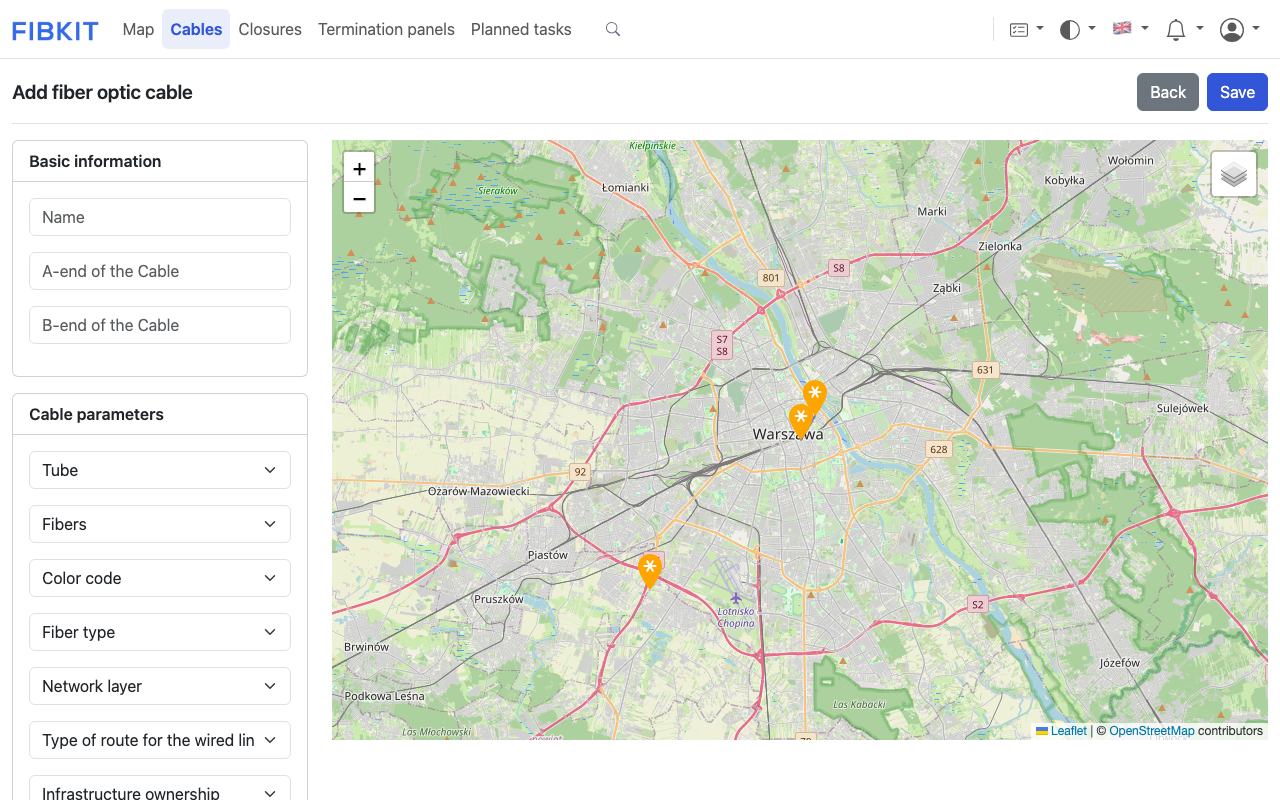
- Mapa i pola konfiguracji: Widok Dodaj kabel światłowodowy zawiera mapę do orientacji i modelowania kabli, a także pola do konfigurowania pojemności kabli.
Ważne: Konfiguracja Strony A i Strony B
- Strona A kabla:
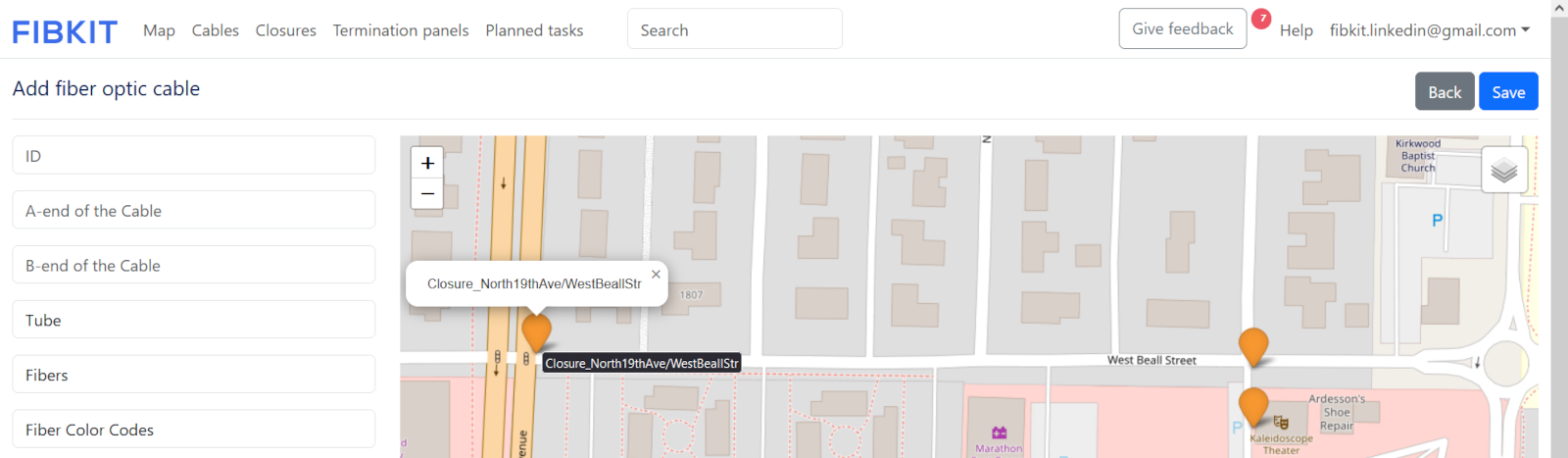
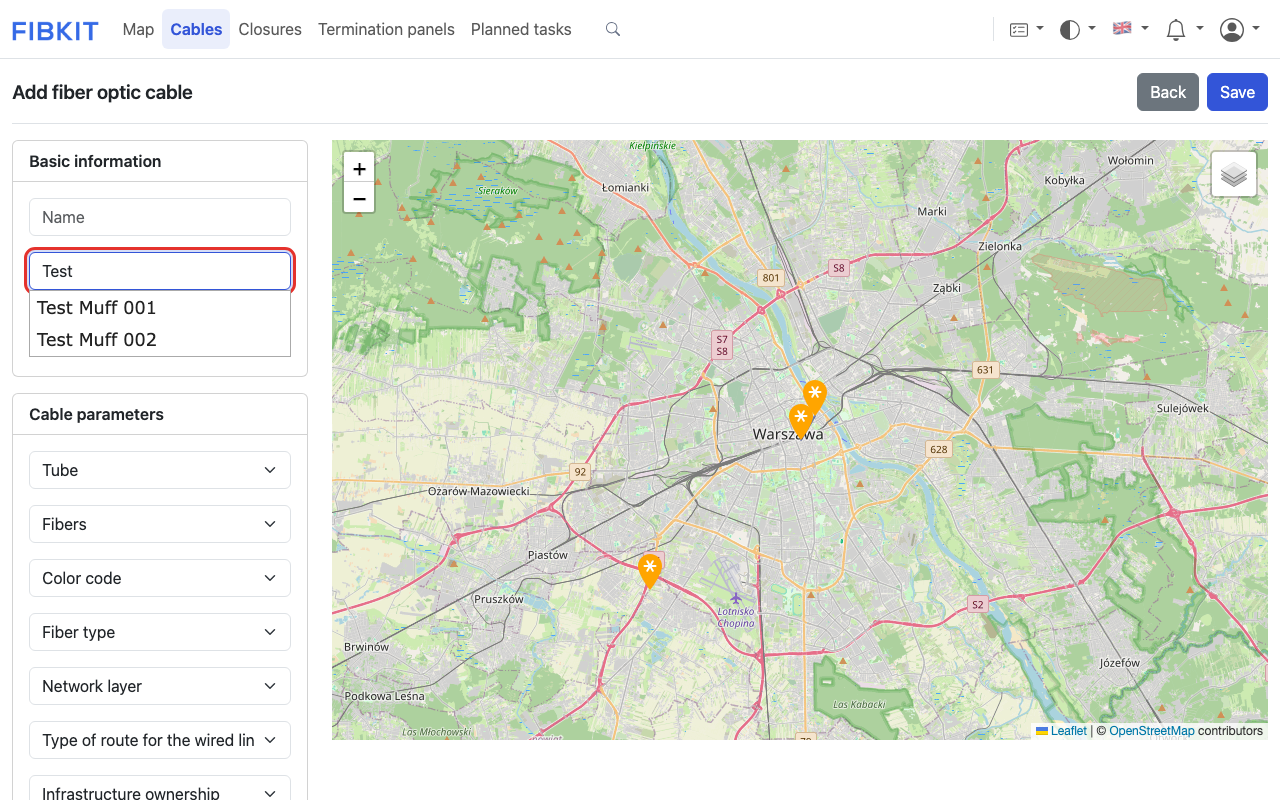
- Zacznij wpisywać nazwę punktu początkowego w polu Strona A. Możesz sprawdzić nazwy mufy na mapie, najeżdżając myszką na punkt.
- Po wpisaniu dwóch znaków pojawi się lista dostępnych punktów. Wybierz poprawną nazwę, klikając na nią.
- Strona B kabla:
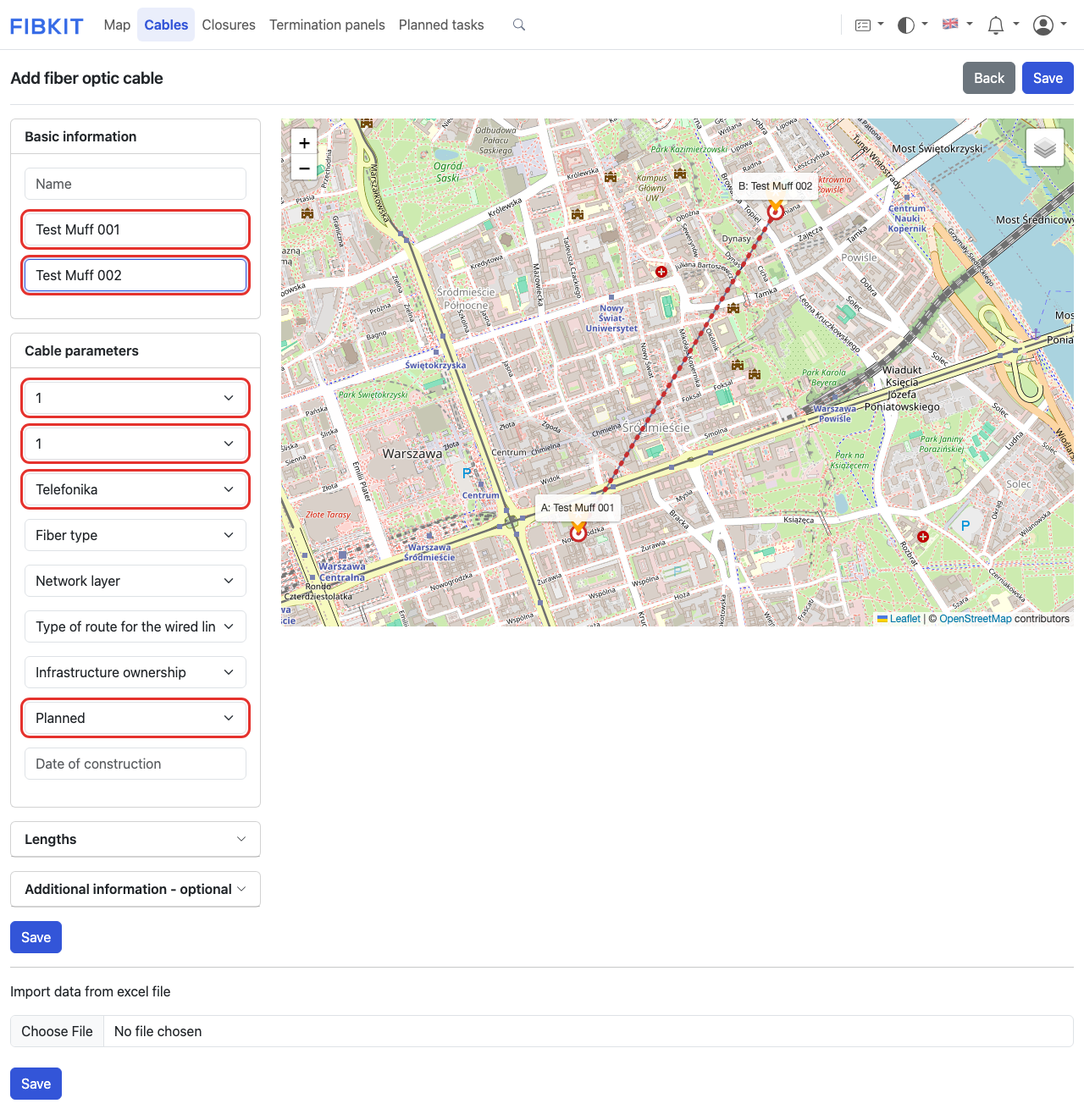
- Powtórz powyższe kroki dla Strony B kabla.
Krok 5: Wypełnij pola obowiązkowe
- Punkty Strony A i Strony B: Upewnij się, że określiłeś punkty początkowy i końcowy kabla. Pola są obowiązkowe.
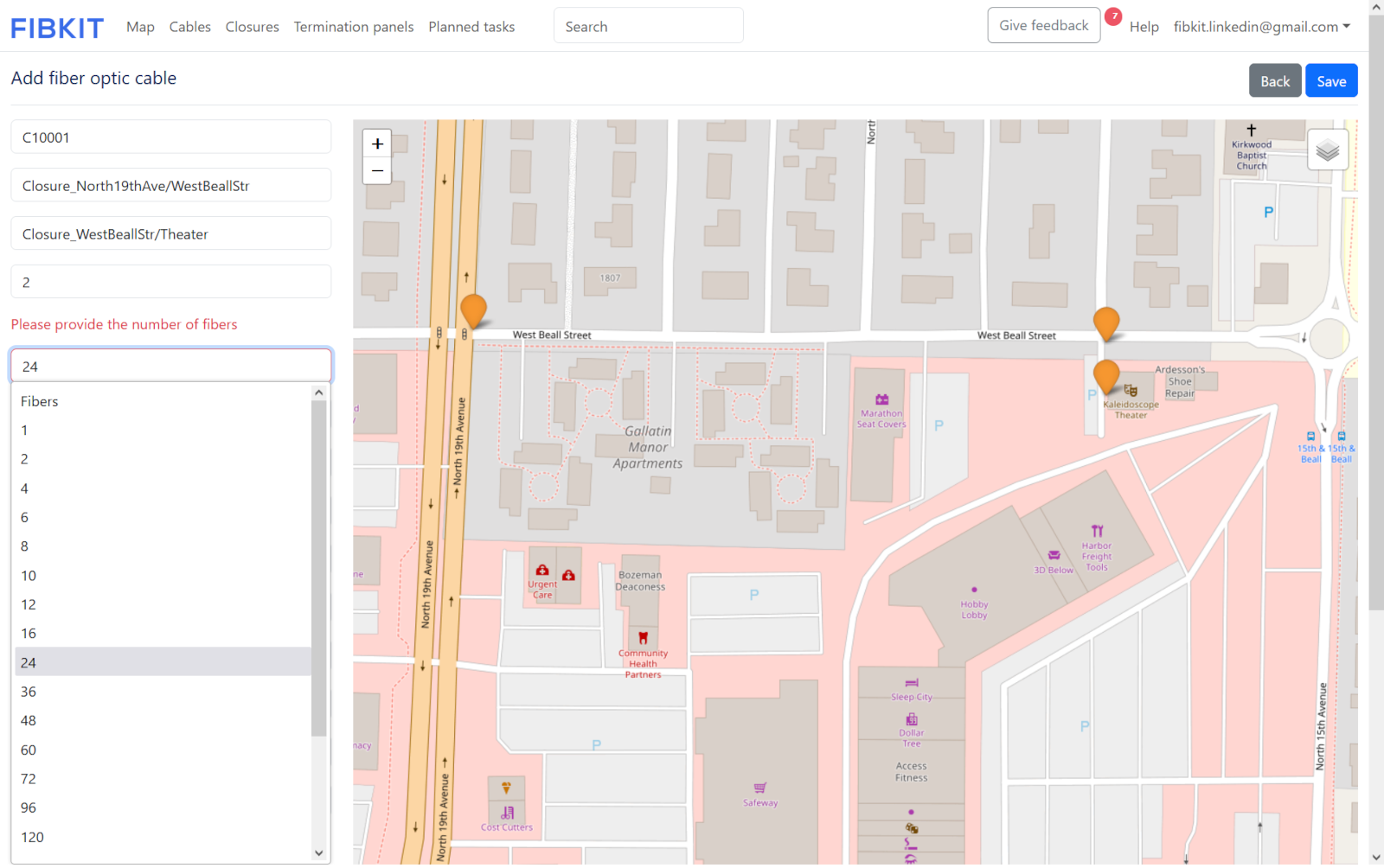
- Pojemność kabla: Wybierz liczbę tub i włókien. Pola są obowiązkowe.
- Kod kolorów: Wybierz kolorystykę włókien. Pole jest obowiązkowe.
- Status: Wybierz aktualny status kabla (pole obowiązkowe):
- Planowane
- W realizacji
- Zakończone
- Nazwa kabla: Pole Nazwa jest opcjonalne. Jeśli je zostawisz puste, kabel będzie widoczny pod nazwą utworzoną z punktów A i B oraz liczby włókien.
Krok 6: Skonfiguruj kabel optyczny
- Wybór konfiguracji kabla: Wybierz z listy dodatkowe konfiguracje, takie jak liczba włókien.
Krok 7: Zapisz i przejdź do trasowania kabla
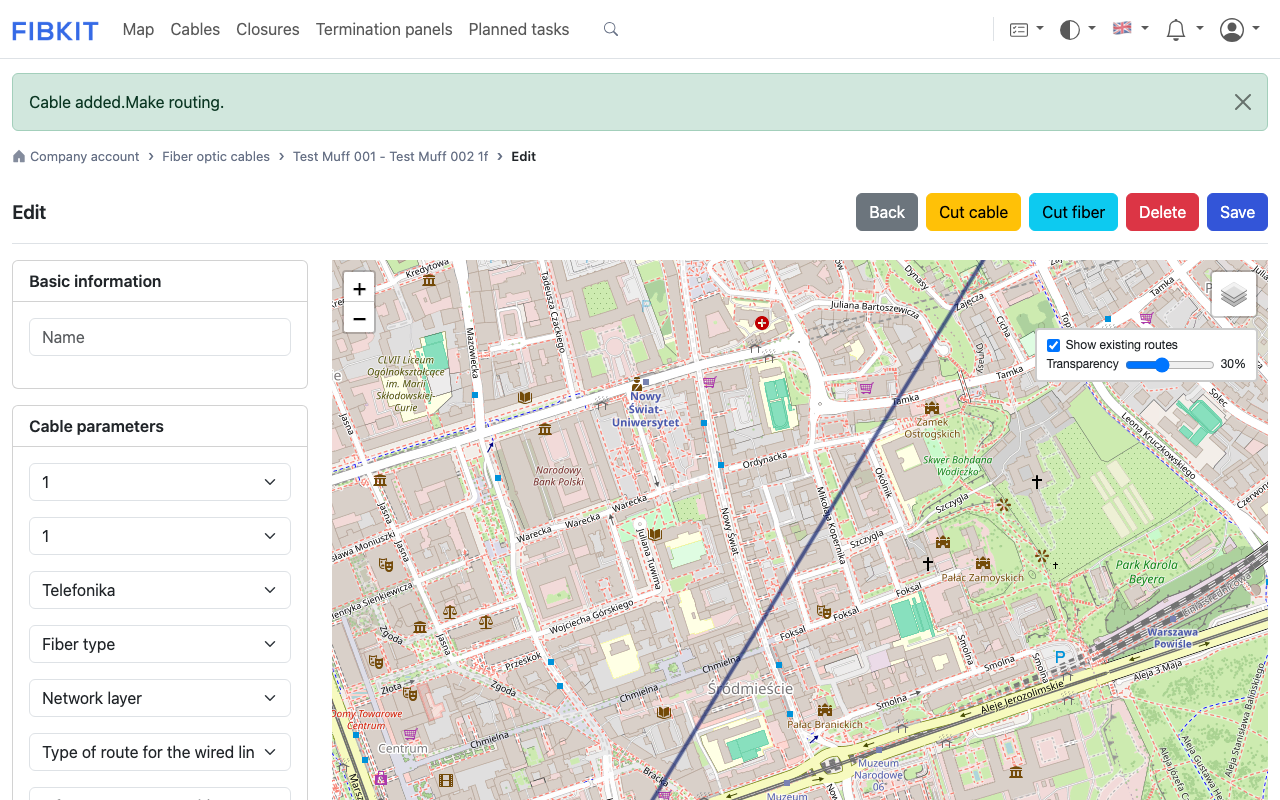
- Zapisz konfigurację: Kliknij przycisk Zapisz, aby zapisać swoją konfigurację. Otworzy się widok edycji kabla z komunikatem Kabel dodany. Teraz wykonaj przebieg trasy.
- Trasowanie czyli układanie kabla na mapie:
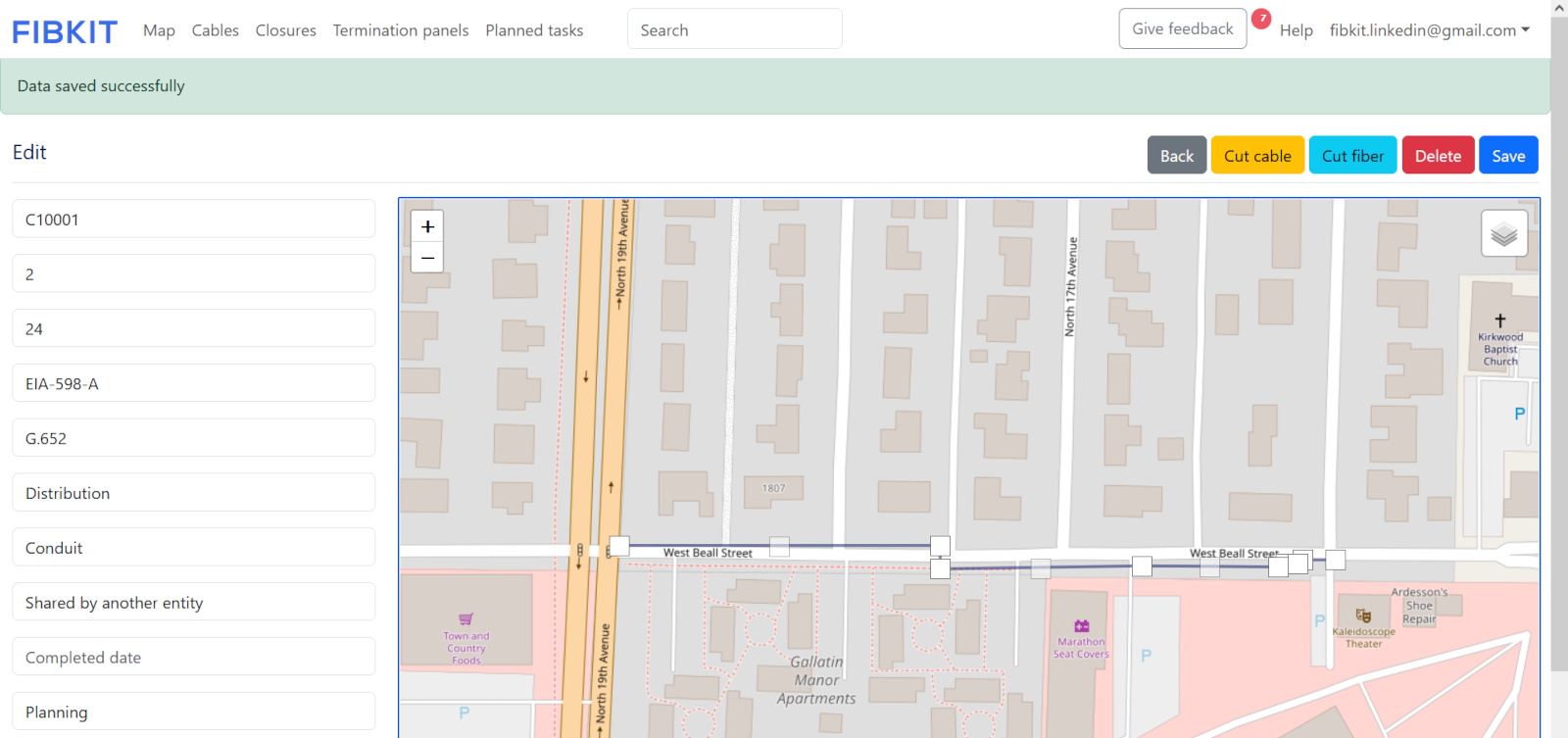
- Przeciągnij linie i kwadraty na mapie, aby poprowadzić kabel do żądanej lokalizacji.
- Kliknij na kwadraty, aby dodać lub usunąć zakręty w linii. Ten proces jest przyjazny dla użytkownika i prosty.
Krok 8: Zakończ konfigurację kabla
- Zapisz: Kliknij Zapisz, aby zakończyć konfigurację. Twój kabel światłowodowy jest teraz gotowy.
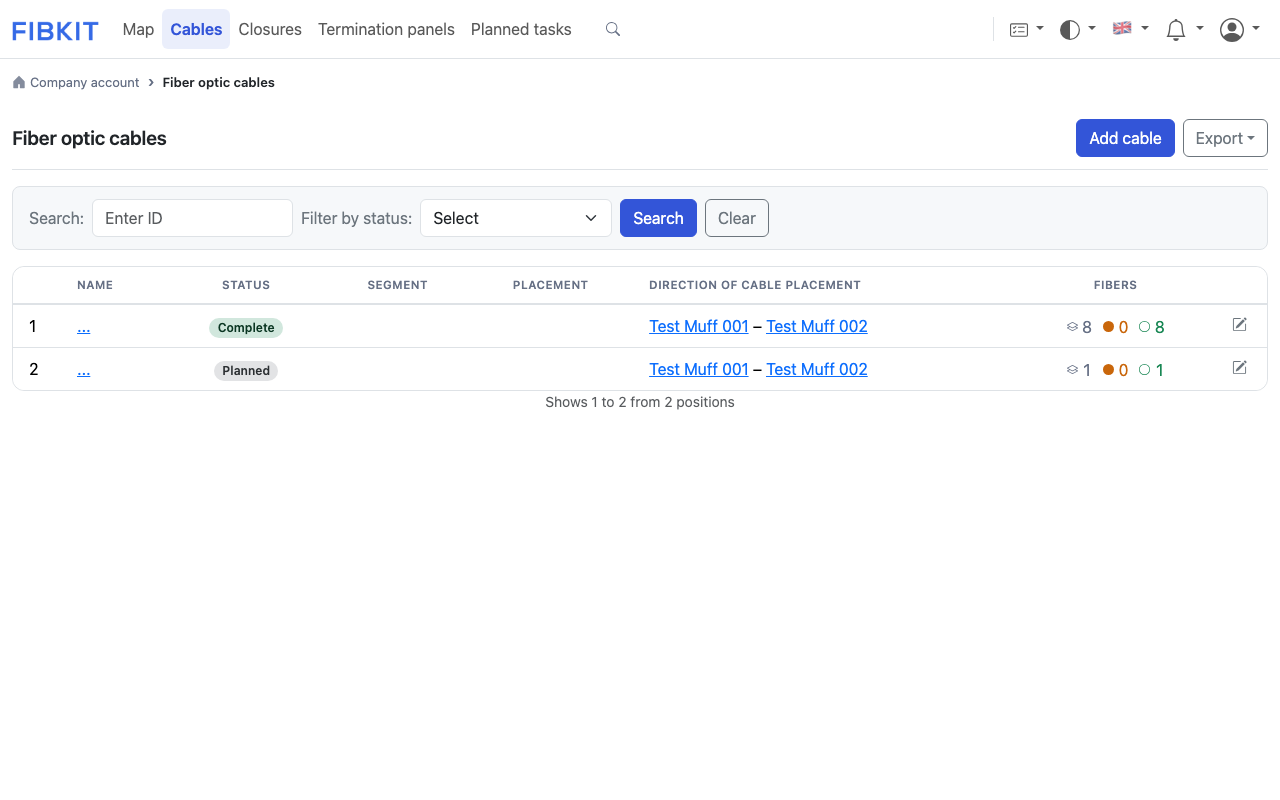
Krok 9: Zobacz listę kabli
- Lista kabli: Wróć do pulpitu kabli, aby zobaczyć listę dostępnych kabli, w tym ten, który właśnie dodałeś.
Ważne:
- Upewnij się, że masz odpowiednie uprawnienia do dodawania i konfigurowania kabli w systemie.
- W celu uzyskania dodatkowej pomocy, prosimy o kontakt z naszym zespołem wsparcia pod adresem help@fibkit.com
Ten przewodnik zawiera instrukcje krok po kroku dotyczące dodawania połączeń światłowodowych oraz wykonywania spawania włókien w systemie. Postępuj zgodnie z tymi krokami, aby upewnić się, że połączenia zostały dodane poprawnie.
Krok 1: Wejdź do pulpitu mufy
- Metoda 1: Użyj listy muf
- Przejdź do listy muf z głównego pulpitu.
- Użyj funkcji wyszukiwania lub filtrowania, aby znaleźć mufę według statusu.
- Wybierz mufę, klikając jej ID.
- Metoda 2: Użyj mapy
- Przejdź do widoku mapy.
- Kliknij punkt na mapie reprezentujący mufę, do której chcesz uzyskać dostęp.
Krok 2: Zlokalizuj sekcję Kable w mufie
- W widoku mufy znajdź sekcję oznaczoną jako Kable w Mufie po lewej stronie ekranu.
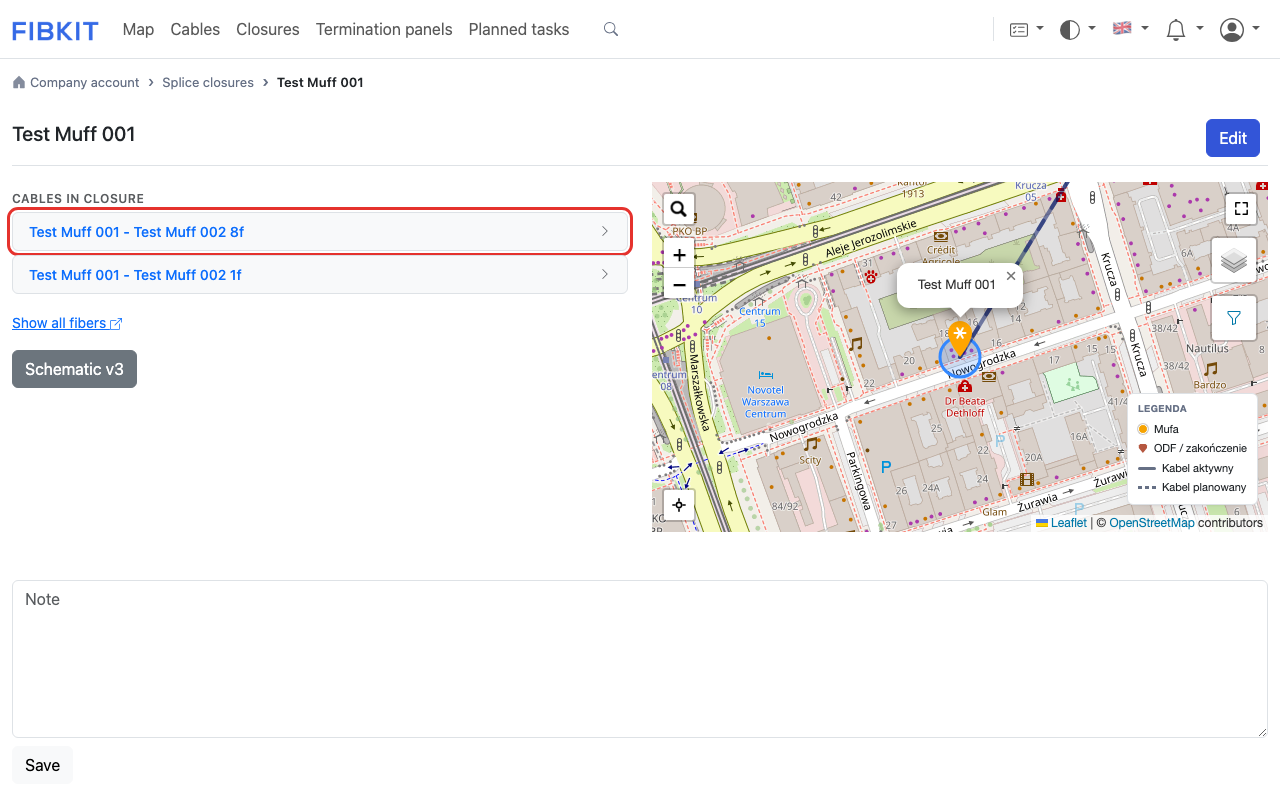
Krok 3: Wybierz kabel
- Kliknij ID kabla, który chcesz podejrzeć. Otworzy to widok włókien dla wybranego kabla.
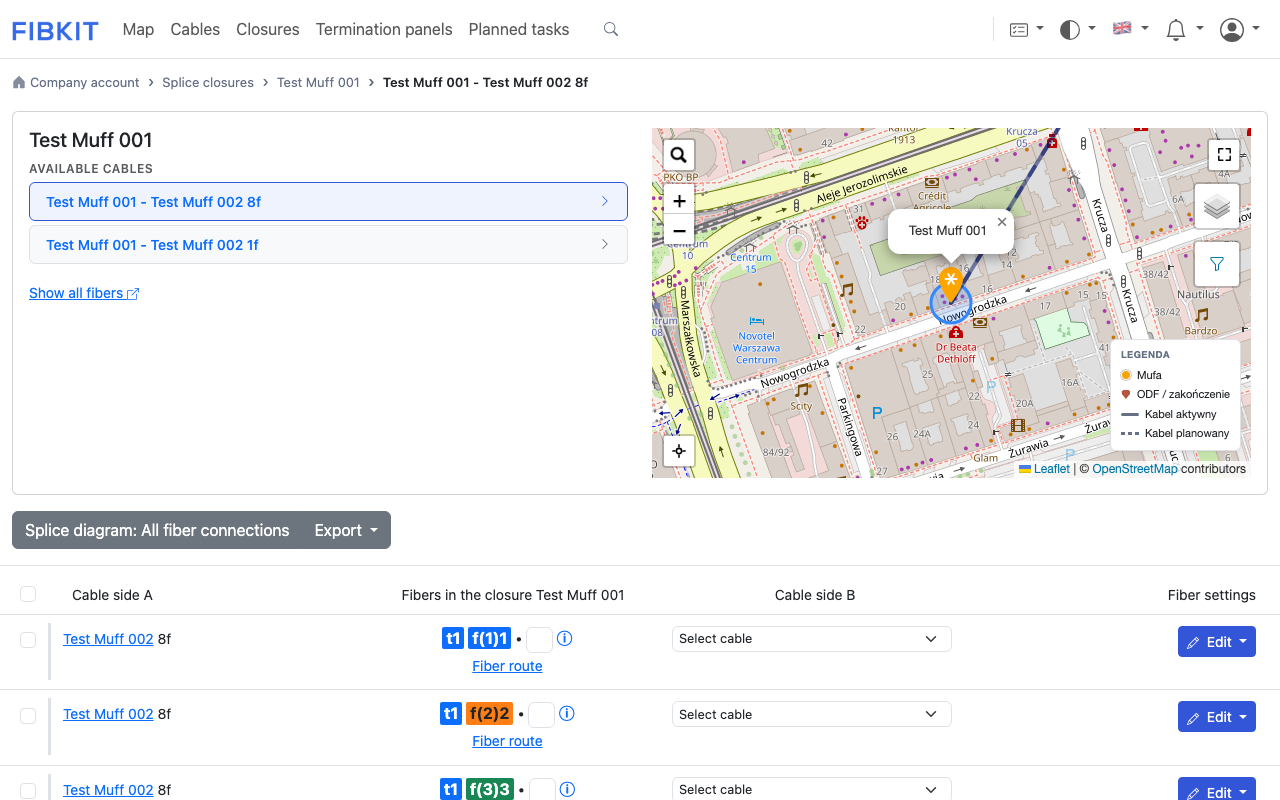
Krok 4: Widok włókien w mufie spawów
- Strona A kabla:
- Widok wyświetla włókna od 1 do ostatniego włókna w kablu.
- Każde włókno jest oznaczone w następujący sposób:
- T1 f(1)1:
- T1: Wskazuje tubę 1.
- f: Wskazuje włókno.
- (1): Wskazuje włókno numer 1 w tubie.
- 1: Wskazuje pierwsze włókno, licząc od pierwszego do ostatniego w kablu.
Krok 5: Ustal połączenia włókien
- Połączenia włókien:
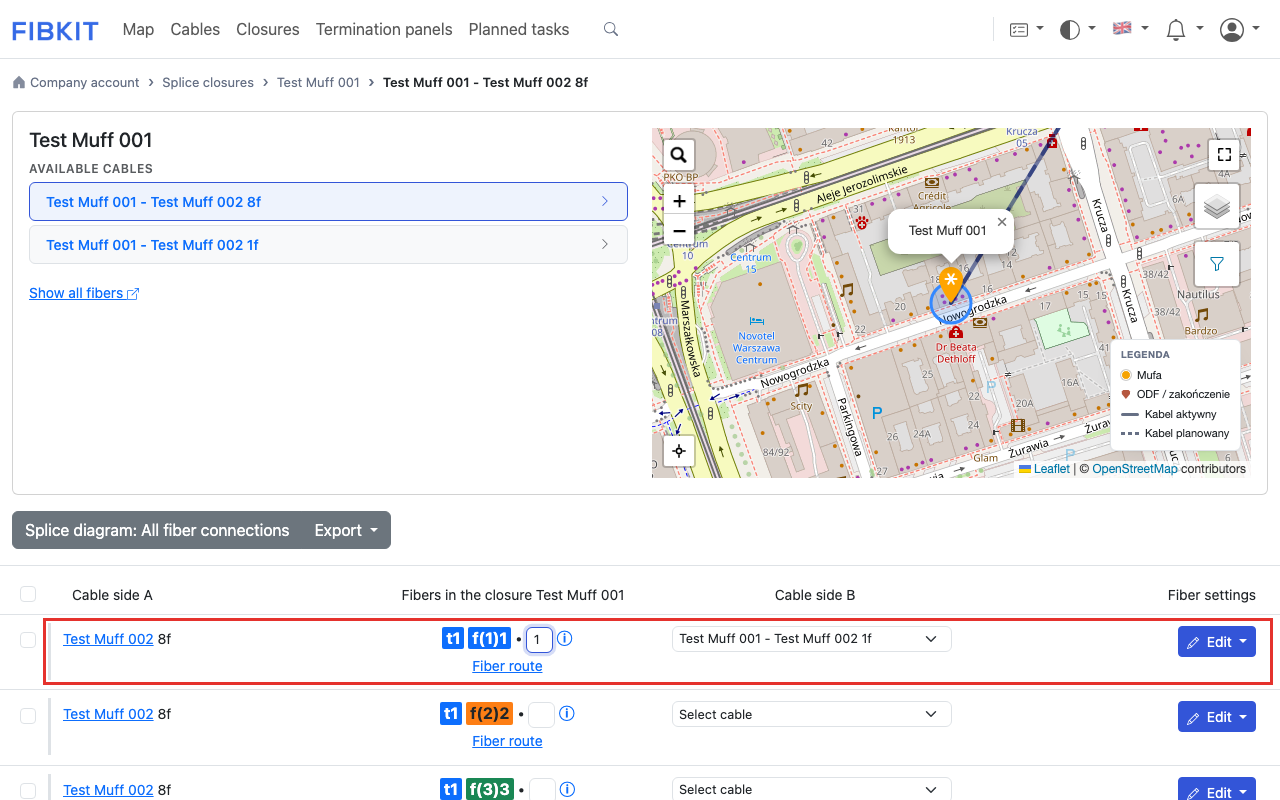
- Wybierz kabel w sekcji Strona B Kabla obok odpowiedniego włókna z sekcji Strona A Kabla i wpisz w małym polu numer włókna, z którym ma zostać połączone.
- Wybierz kabel do spawania z podanej listy.
Krok 6: Zaplanuj spawanie
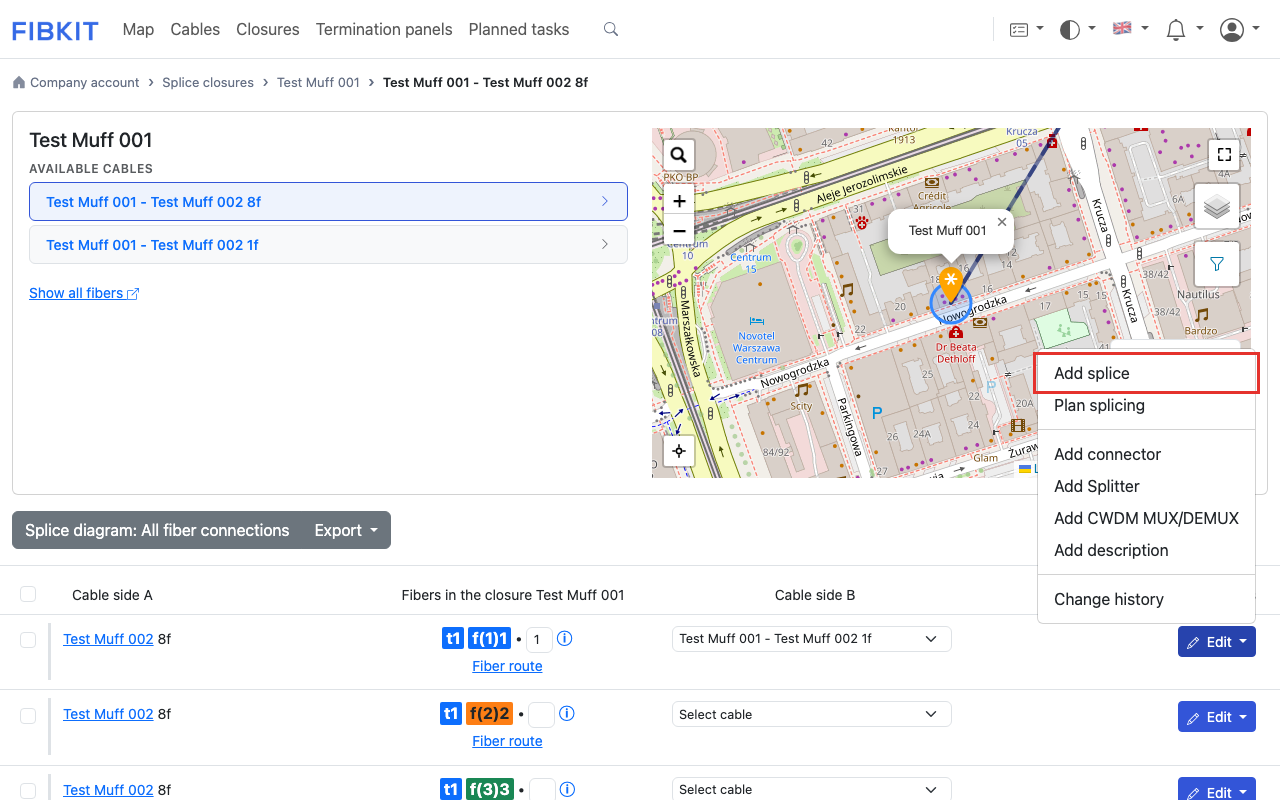
- Kliknij Dodaj Spaw lub Zaplanuj Spawanie z listy Edytuj, aby ustanowić połączenie. Ta sama lista zawiera też m.in. Dodaj Złącze, Dodaj Splitter, Dodaj Opis i Historię zmian.
Krok 7: Finalizuj połączenia
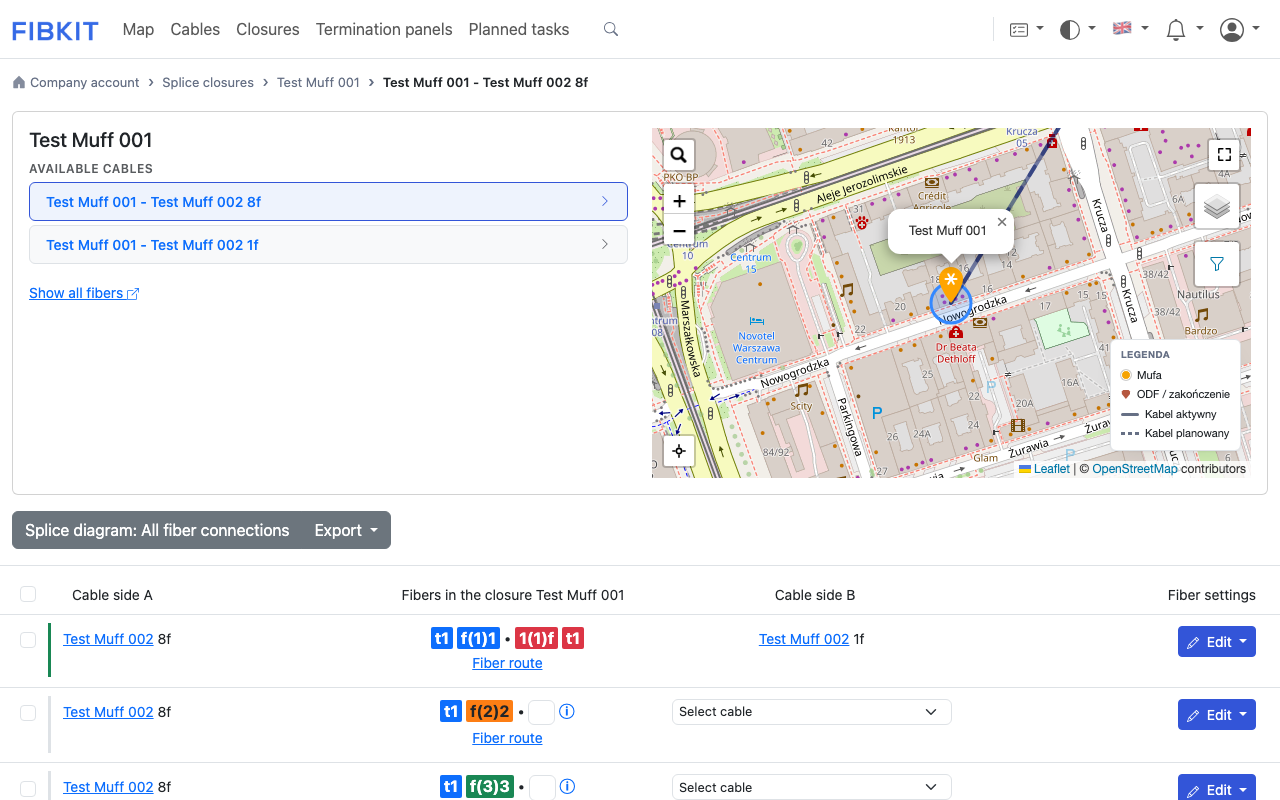
- Czarna kropka między numerami włókien wskazuje połączenia włókien.
- Czerwone kółko wskazuje status planowania.
- Sprawdź opcję Edytuj w wierszu połączeń włókien, aby uzyskać więcej opcji.
Krok 8: Zobacz schemat spawów
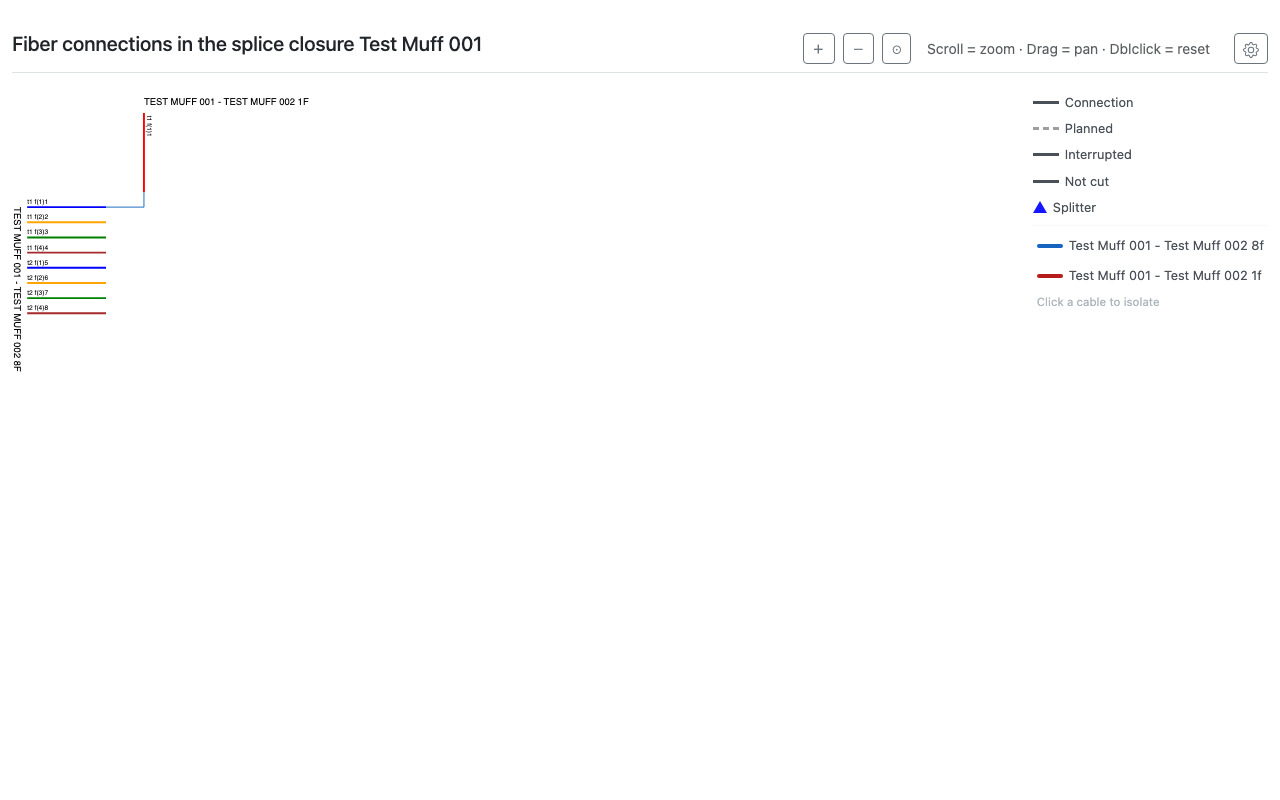
- Wróć do widoku mufy i kliknij przycisk Schemat v3, aby zobaczyć wizualnie połączenia włókien. Na schemacie możesz powiększać (scroll), przesuwać (przeciągnięcie) i wyizolować jeden kabel, klikając go w legendzie.
Ważne:
- Upewnij się, że masz odpowiednie uprawnienia do dodawania i konfigurowania połączeń włókien światłowodowych w systemie.
- W celu uzyskania dodatkowej pomocy, prosimy o kontakt z naszym zespołem wsparcia pod adresem help@fibkit.com